This is default featured slide 1 title

Go to Blogger edit html and find these sentences.Now replace these sentences with your own descriptions.

This is default featured slide 2 title

Go to Blogger edit html and find these sentences.Now replace these sentences with your own descriptions.

This is default featured slide 3 title

Go to Blogger edit html and find these sentences.Now replace these sentences with your own descriptions.

This is default featured slide 4 title

Go to Blogger edit html and find these sentences.Now replace these sentences with your own descriptions.

This is default featured slide 5 title

Go to Blogger edit html and find these sentences.Now replace these sentences with your own descriptions.

แสดงบทความที่มีป้ายกำกับ blogger แสดงบทความทั้งหมด

วันพฤหัสบดีที่ 22 พฤศจิกายน พ.ศ. 2555

การเขียนบทความ

ต่อจากบทความที่แล้ว เมื่อเราสร้างบล็อกและเห็นหน้าตามบล็อกของเราแล้ว ก็ต้องมาทำความรู้จักกับวิธีเขียนบทความ เครื่องมือในการเขียนบทความ ผมคิดว่าเราๆทุกคนสามารถเขียนได้สบายเมื่อเห็นหน้าตาเครื่องมือที่ใช้ในการเขียนบทความ เรามาเริ่มกันเลยดีกว่า.
การเขียนบทความ
1. ให้เราเข้าไปที่ Blogger >> เลือกบล็อกที่เราจะเขียนบทความ >> จากนั้นเลือก “บทความ”
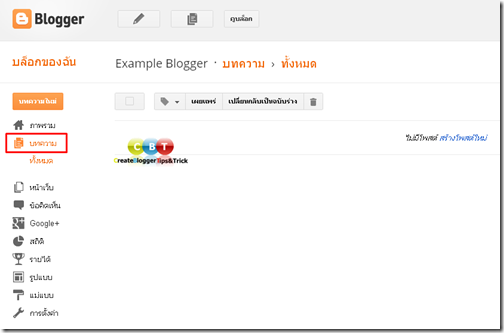
เขียนบทความ
ก็จะเข้ามาที่หน้าเขียนบทความของบล็อกเกอร์ ดังรูปข้างล่าง
Clip_8
เราจะเห็นว่าเครื่องมือการเขียนบล็อกนั้นคล้ายกับโปรแกรม Microsoft Word (โปรแกรมพิมพ์งาน) โปรแกรมสามัญประจำเครื่องคอมพิวเตอร์ของเรานี่เอง
write-content-4
มาดูกันว่าเครื่องมือในการเขียนบทความของบล็อกเกอร์มีอะไรบ้าง
เครื่องมือ
ชื่อ/การใช้งาน
write-content-5 ปุ่ม เขียน/HTML คือ ปุ่มสลับการเขียนบทความแบบปกติ (พิมพ์ทั่วไป) HTML คือการเขียนแบบใช้ภาษา HTML (ใช้โค้ด)
write-content-6 ปุ่ม เลิกทำ/ทำซ้ำ
write-content-7 ปุ่ม แบบอักษร ใช้เลือกแบบอักษรที่เราจะใช้เขียนบทความ มีให้เลือกเพิ่ม 7 แบบอักษร ดังรูป
write-content-8 ปุ่ม ขนาดอักษร ใช้กำหนดขนาดของอักษร
write-content-9 ปุ่ม รูปแบบ ใช้กำหนดหัวข้อหลัก หัวข้อย่อยของบทความ (
write-content-10 ปุ่ม ตัวหนา ใช้กำหนดข้อความให้เป็นตัวหนา
write-content-11 ปุ่ม ตัวเอียง ใช้กำหนดข้อความให้เป็นตัวเอียง
write-content-12 ปุ่ม ขีดเส้นใต้ ใช้ขีดเส้นใต้ข้อความ
write-content-13 ปุ่ม ขีดกลาง ใช้ขีดเส้นกลางข้อความ
write-content-14 ปุ่ม สีอักษร ใช้กำหนดสีของข้อความบทความ
write-content-15 ปุ่ม สีพื้นหลังข้อความ ใช้กำหนดสีพื้นหลังของข้อความในบทความ
 write-content-16 ปุ่ม ลิงค์ คือปุ่มใช้กำหนดข้อความให้เป็นลิงค์นำไปสู่หน้าเว็บอื่น จะมีลักษณะการใช้งานตัวอย่างดังรูป

ข้อความที่ปรากฏ : ข้อความที่จะทำลิงค์
เชื่อมโยงไปยัง
ที่อยู่ทางเว็บ : ใส่ URL ที่จะให้ลิงค์ไป
write-content-17 แทรกรูปภาพ/แทรกวิดีโอ เมื่อคลิกแล้วจะมีหน้าต่างดังรูปขึ้นมาให้เราเลือกรูปภาพ/วิดีโอที่ต้องการใส่ในบทความ
write-content-18
write-content-19 ปุ่ม แทรกการข้าม คือการแบ่งบทความ
write-content-20 ปุ่ม จัดเรียง คือการกำหนดบทความว่าจะให้มีรูปแบบการเรียบแบบไหน มีให้เลือก 4 แบบ คือ
- จัดเรียงชิดซ้าย
- จัดกึ่งกลาง
- จัดเรียงชิดขวา
- จัดชิดขอบ
write-content-21 ปุ่ม รายการตัวเลข/รายการลำดับหัวข้อย่อย
ใช้กำหนดลำดับหัวข้อ
write-content-22 ปุ่ม อ้างคำพูด (อัญประกาศ)
write-content-23 ปุ่ม ลบการจัดรูปแบบ
write-content-24 ปุ่ม ตรวจการสะกด
write-content-25 ปุ่ม ให้คำนิยาม / แปลภาษา
write-content-26 ป้ายกำกับ ใช้ ในการกำหนดหมวดหมู่ของบทความ
2. หลังจากรู้จักเครื่องมือในการเขียนบทความของ Blogger แล้ว ก็เริ่มเขียนบทความได้
2.1 ตั้งชื่อบทความ
write-content-2
2.2 เขียนบทความ จัดวางรูปแบบ ตามใจคุณ
write-content-1
2.3 เมื่อเขียนบทความเสร็จสมบูรณ์ แต่ละบทความจะต้องกำหนด “ป้ายกำกับ” คือการกำหนดหมวดหมู่ของบทความนั่นเอง
2.4 เมื่อกำหนดหมวดหมู่บทความแล้ว ก็คลิก “เผยแพร่” เพื่อส่งบทความไปที่บล็อกของเราได้เลย
3. หากอยากเห็นภาพการเปลี่ยนแปลงของบล็อกคุณ อยากตกแต่งบล็อกให้ดูสวยงามยิ่งขึ้น ให้คุณเขียนบทความ 3-5 บทความ ให้ใส่รูปภาพ และข้อความ จากนั้นกำหนด “ป้ายกำกับ” ทั้ง 5 บทความให้เหมือนกัน เช่น testblog
pic10
เมื่อคุณโพสบทความของคุณแล้ว ให้เข้าไปดูบล็อกของคุณว่ามีหน้าตาเป็นอย่างไร จากนั้นก็ไปทำตาม บทที่ 4 ได้เลย (การเปลี่ยนเทมเพลทหรือเปลี่ยนหน้าตาบล็อก)
บทที่ 4 บทความต่อไปผมจะพาคุณเปลี่ยน Themplate ของบล็อกเกอร์ (การเปลี่ยนหน้าตาบล็อกนั่นเอง)

วันเสาร์ที่ 12 มิถุนายน พ.ศ. 2553

การจัดการ Gadget

ในบทความ Gadget คืออะไร? ได้กล่าวถึงวิธีการเพิ่ม Gadget ให้กับบล็อก แต่ยังไม่ได้กล่าวถึงการลบ Gadget ออกจากองค์ประกอบของหน้า และนอกจากนี้ ตำแหน่งของ Gadget ยังสามารถเคลื่อนย้ายตำแหน่งได้อีกด้วย

เทคนิค ปรับแต่ง blogger

การลบ Gadget

วิธีที่ 1 ถ้าในขณะที่เรา log in และเปิดหน้าบล็อกของเราขึ้นมา ก็จะสังเกตเห็นว่ามีเครื่องมือปรากฎอยู่ตามที่ต่างๆ ในองค์ประกอบของหน้า

manage-gadget-1

และถ้าเราคลิกเข้าไปก็จะสามารถแก้ไข หรือ ลบองค์ประกอบเหล่านั้นออกไปได้เลย

manage-gadget-2

วิธีที่ 2 เราสามารถเข้าไปลบ Gadget ได้ที่

แผงควบคุม >> การออกแบบ >> องค์ประกอบของหน้า >> เลือกแก้ไข Gadget ที่ต้องการลบ

จากนั้นเลือกลบได้เช่นเดียวกับกรณีแรก

manage-gadget-3

การย้ายตำแหน่ง Gadget

สำหรับการย้าย ตำแหน่งของ Gadget ทำได้โดยการ เข้าไปที่แผงควบคุม >> การออกแบบ >> องค์ประกอบหน้า

จากนั้นให้ลากเมาส์บน Gadget ที่ต้องการย้ายไปวางในตำแหน่งที่ต้องการ

moving-blogger-gadget

เมื่อเข้าใจ การทำงานของ Gadget ชนิดต่าง ๆ แล้วสิ่งที่อยากจะฝากเอาไว้ตอนท้ายบทความนี้ก็คือการจัดองค์ประกอบหน้า ของบล็อกดังนี้

แนวทางในการจัด องค์ประกอบหน้าบล็อก
แนวทางในการจัดองค์ประกอบหน้า นั้นไม่มีกฎเกณฑ์ตายตัว บางคนชอบให้มี 2 colomn บางคนชอบให้มี 3 colomn ซึ่งก็ขึ้นอยู่กับความชอบและความต้องการใช้งาน แต่ที่อยากให้คำนึงไว้เสมอคือ ผู้อื่น คือ พระเจ้า ทำอะไรให้เข้าใจง่ายๆ หาอะไรก็เจออย่างรวดเร็ว เข้าไว้เป็นพอครับ และอีกประการที่สำคัญคือการติดตั้ง Gadget ต่าง ๆ ควรติดตั้งเท่าที่จำเป็นและต้องการใช้งาน ปฏิทิน หรือนาฬิกานั้นก็ไม่ควรติดตั้งลงไปเลย เพราะไม่คุ้มค่ากับการเพิ่มภาระการโหลดให้กับผู้เข้าชม และถ้าบล็อกของคุณโหลดได้ช้า ก็เป็นไปได้ยากที่ผู้อ่านจะกลับมาอีก

องค์ประกอบในหน้าของบล็อกที่คุณควรจะมีคือ

ส่วนที่บอกตัวตนของบล็อก

ซึ่งอาจจะแสดงในส่วนหัว ของหน้า หรือเป็นวีดีโอ /สไลด์/ข้อความ/รูปถ่าย อยู่ในตำแหน่งที่เห็นได้ชัด

ส่วนที่เชื่อมโยงไปยังบทความในบล็อก :

ส่วนนี้จำเป็นมากเพราะจะช่วยให้ผู้อ่านค้นหาบทความได้เร็วขึ้น คุณอาจจะรวมบทความทั้งหมดเลยหรือ อาจจะใช้วิธีจัดหมวดหมู่ให้ผู้อ่านเลือกสิ่งที่ต้องการจากบล็อกของเราได้ เร็วขึ้น

ส่วนพื้นที่ของสมาชิก :

ส่วนนี้ จะแสดงให้เห็นว่ามีผู้สนใจบล็อกของเรามากแค่ไหน และสามารถสมัครติดตามบล็อกของเราได้ทันที เช่นอาจจะใช้ Gadget ผู้ติดตาม หรือใช้ Like box Plugins ของ Facebook หรืออาจจะทำ Poll ก็ได้

ส่วนที่เป็นช่องทางให้ผู้อ่านติดต่อเราได้ :

คุณอาจจะ ทำ link เชื่อมโยงให้ผู้อ่านติดต่อคุณได้ หรืออาจจะใช้ Gadget profile ของ Blogger เพื่อแนะนำตัวก็ได้


Gadget คืออะไร?

what-gadget-1

Gadget ใน Blogger นั้นหมายถึงส่วนเสริมที่เราสามารถติดตั้งเพิ่มลงไปในแม่แบบของ Blogger ซึ่งบางครั้งก็ถูกเรียกว่า widget ซึ่งก็หมายถึงสิ่งเดียวกันกับ Gadget

วิธีเพิ่ม Gadget

ก่อนอื่นให้ Login เข้าไปที่ blogger หรือ draft.blogger >> จากแผงควบคุมให้เลือก การออกแบบ

what-gadget-คืออะไร

จากนั้นใน Layout ของแม่แบบคุณจะเห็นพื้นที่ ดังรูปด้านล่างเพื่อให้เพิ่ม Gadget

สอนทำ blogger

และเมื่อคลิกเพิ่ม Gadget ก็จะปรากฎ Gadget พื้นฐาน 21 อย่างที่จะกล่าวถึงในตอนท้ายของบทความนี้

เทคนิค ปรับแต่ง blogger

นอกจากนี้ ยังมี Gadget อีกมากมายซึ่งคุณสามารถเลือกได้จากเมนูแกดเจ็ดเพิ่มเติมทางซ้ายมือ

สอนเทคนิค ปรับแต่ง blogger

เมื่อเลือก Gadget ที่ต้องการแล้ว คลิกที่ปุ่ม + เพื่อทำการเพิ่ม Gadget นั้น ใส่ชื่อ Gadget และตั้งค่าที่ต้องการแล้วบันทึก

สอน วิธีการสร้าง blogger

รูปที่เห็น ข้างบนเป็น Gadget ผู้ติดตาม สำหรับ Gadget อื่น ๆ ก็ทำได้ในทำนองเดียวกัน

รู้จักกับ Gadget พื้นฐาน 21 อย่างของ Blogger

1. Gadget หน้าเว็บ

สอน วิธีการสร้าง blog 1

หลักการของ Gadget ชนิดนี้คือคุณจะต้องสร้างหน้าเว็บขึ้นมาก่อน  แล้วใช้ Gadget นี้เป็นเมนูในการเชื่อมโยงไปยังหน้าเว็บเหล่านั้น 

2. Gadget ผู้ติดตาม

สอน วิธีการสร้าง blog 2

Gadget ชนิดนี้ใช้เพื่อให้ผู้อ่านที่ชื่นชอบบล็อกของคุณได้ติดตาม  และเมื่อติดตามแล้วความเคลื่อนไหว และการ update บทความของจะไปปรากฎแผงควบคุมของผู้ติดตามโดยอัตโนมัติ และมีสิทธิ์ในการแสดงความคิดเห็นบนบล็อกของคุณได้ (กรณีที่คุณอนุญาตเฉพาะสมาชิก)

3. Gadget ช่องค้นหา

สอน วิธีการสร้าง blog 3

เป็น Gadget ที่ติดตั้งเพื่อให้ผู้อ่านสามารถค้นหาสิ่งที่ต้องการในบล็อกของคุณได้ง่ายขึ้น

4. Gadget HTML/จาวาสคริปต์

สอน วิธีการสร้าง blog 4

Gadget ชนิดนี้เป็น Gadget ที่ยืดหยุ่นที่สุดในบรรดา Gadget ทั้งหมด สามารถประยุกต์ใช้ได้หลากหลาย เหมาะสำหรับใช้ติดตั้งโค้ดต่าง ๆ ลงบน Blogger เช่น โค้ดปฏิทิน นาฬิกา โค้ดจาวาสคริปต์  โค้ดรูปภาพ โค้ดวีดีโอ  โค้ดของลิงค์ เป็นต้น

5. Gadget ข้อความ

สอน วิธีการสร้าง blog 5

เป็น Gadget ที่เหมาะสำหรับเขียนข้อความ เช่นข้อความต้อนรับเป็นต้น

6. Gadget Adsense

สอน วิธีการสร้าง blog 6

คุณจะใช้ Gadget ชนิดนี้ได้เมื่อสมัครเข้าร่วมโปรแกรมหรือเป็นตัวแทนในการเผยแพร่โฆษณาบน Google

7. Gadget รูปภาพ

สอน วิธีการสร้าง blog 7

ถ้าคุณต้องการแสดงรูป ภาพบนบล็อกอย่างเดียวก็ให้เลือกใช้ Gadget นี้ครับ

8. Gadget สไลด์โชว์

สอน วิธีการสร้าง blog 8

Gadget นี้เป็นการดึง Albums จาก Picasaweb มาแสดงในรูปแบบสไลด์โชว์บนบล็อกของคุณ

9. Gadget แถบวีดีโอ

สอน วิธีการสร้าง blog 9

Gadget นี้จะทำให้ผู้ใช้ค้นหาวีดีโอบน Youtube จากบล็อกของคุณได้

10. Gadget แบบสำรวจ

สอน วิธีการสร้าง blog 10

Gadget นี้ถือเป็น Gadget หนึ่งที่น่าสนใจมาก แต่ยังมีผู้ใช้จำนวนน้อย โดยคุณอาจจะใช้สำรวจความต้องการ  หรือความคิดเห็นของผู้อ่านต่อบล็อกของคุณ หรือสำรวจเกี่ยวกับเรื่องที่เกี่ยวข้องกับเนื้อหาบนบล็อกของคุณก็ได้

11. Gadget รายการบล็อก

สอน วิธีการสร้าง blog 11

Gadget ชนิดนี้เป็น Gadget ที่สามารถรวบรวมข่าวสารล่าสุดจากบล็อกที่คุณเลือกหรือบล็อกที่คุณติดตาม พร้อมทั้งสามารถแสดงเนื้อหาแบบย่อได้ด้วย

12. Gadget รายชื่อลิงค์

สอน วิธีการสร้าง blog 12

เป็น Gadget ที่ใช้สร้างลิงค์ไปยังที่ต่าง ๆ โดยคุณสามารถป้อน URL บน Gadget ชนิดนี้เพื่อสร้าง Link โดยไม่ต้องมีความรู้เรื่อง HTML มาก่อนเลย (ควรจะศึกษาภายหลังจากที่ทำบล็อกได้ชำนาญแล้ว)

13. Gadget รายการ

สอน วิธีการสร้าง blog 13

เป็น Gadget ที่คล้ายคลึงกับ Gadget รายชื่อลิงค์ แต่มีความยืดหยุ่นกว่า สามารถสร้างข้อความรายการและใส่ link ให้ข้อความได้ด้วย

14. Gadget ฟีด

สอน วิธีการสร้าง blog 14

คุณสามารถใช้ Gadget นี้ดึงข่าวสารจากในบล็อกของคุณ หรือบล็อกอื่นที่คุณสนใจเอามาแสดงเพียงแค่ใส่ชื่อบล็อกที่ต้องการลงไปลงไปใน gadget นี้

15. Gadget Newsreel

สอน วิธีการสร้าง blog 15

เป็น gadget ที่ทำให้พาดหัวข่าวจาก Google มาปรากฎบนบล็อกของคุณเท่านั้น

16. Gadget ป้ายกำกับ

สอน วิธีการสร้าง blog 16

Gadget นี้มีความสำคัญ คุณควรจะติดตั้ง เพื่อให้บทความที่เขียนเป็นหมวดหมู่ ให้ผู้อ่านเห็นชัดเจนเลือกอ่านได้ตรงความต้องการมากขึ้น

17. Gadget ลิงค์การสมัคร

สอน วิธีการสร้าง blog 17

Gadget นี้มีความสำคัญในเรื่องการส่งข่าวสารข้อมูลจากบล็อกของคุณไปยังผู้อ่าน ผู้อ่านจะสามารถสมัครรับบทความทาง email หรือผ่านช่องทางอื่น ๆ ได้จาก Gadget นี้

18. Gadget โลโก้

สอน วิธีการสร้าง blog 18

Gadget นี้ไม่สำคัญนักเป็นเพียงติดตั้ง logo ของ blogger ในหน้าบล็อกเท่านั้น

19. Gadget โปรไฟล์

สอน วิธีการสร้าง blog 19

Gadget นี้จะแสดงข้อมูลอย่างของคุณที่ได้กรอกเอาไว้บนบัญชีของ Blogger ถ้าคุณต้องการแสดงข้อมูลของคุณบน Blog ก็ควรจะติดตั้ง Gadget นี้ครับ

20. Gadget คลังบทความของบล็อก

สอน วิธีการสร้าง blog 20

Gadget นี้จะทำให้ผู้อ่านเห็นบทความทั้งหมดภายในบล็อกของคุณ

21. Gadget ส่วนหัวของหน้า

สอน วิธีการสร้าง blog 21

Gadget นี้เป็นส่วนที่ใส่ Title และ Description ของ Blog โดยปกติแล้ว Template ทั่วไปก็จะติดตั้งส่วนนี้อยู่แล้ว

สามารถทดลองใช้ Gadget เหล่านี้ได้โดยไม่ต้องกลัวความผิดพลาดเพราะ Gadget บน Blogger นั้นสามารถเพิ่ม/ลบออกได้อย่างง่ายดาย